
Télécharger Screen Mimic – Outil gratuit de capture d'écran Mac pour l'exportation Flash
Vue d’ensemble
Screen Mimic est une utilité Mac légère conçue pour capturer chaque mouvement sur votre bureau et convertir instantanément l'enregistrement en une animation compatible Flash. Introduit pour la première fois auprès de la communauté du design et de la photographie en 2005, le programme a accumulé plus de 13 000 téléchargements et reste un favori parmi les éducateurs, formateurs et développeurs qui ont besoin d'une méthode rapide pour démontrer des flux de travail logiciels, créer des vidéos tutorielles ou présenter des prototypes interactifs. La version actuelle, 2.5.2, a été rafraîchie le 22 avril 2010 et apporte une série d'ajustements de stabilité, un indicateur d'état plus clair lorsque l'enregistrement est en pause, et une invite fiable rappelant de sauvegarder les sessions inachevées avant de quitter. Bien que la version d'essai soit gratuite et pleinement fonctionnelle pour de courtes captures, une licence payante supprime le filigrane et débloque une durée d'exportation illimitée. Screen Mimic fonctionne exclusivement sous macOS (y compris les versions héritées d'OS X) et est proposé uniquement en anglais, ce qui en fait une solution ciblée pour les utilisateurs centrés sur Mac qui apprécient la rapidité, la simplicité et une empreinte de stockage minimale.
Fonctionnalités clés & Fonctionnalité
- Capture plein écran avec mise en évidence du curseur en option.
- Exportation en un clic au format Flash (SWF) pour une intégration web facile.
- Fréquence d'images réglable (1‑30 fps) pour équilibrer la taille du fichier et la fluidité.
- Pause et reprise de l'enregistrement sans perdre la continuité de la timeline.
- Barre d'état en temps réel affichant la durée de l'enregistrement et l'utilisation de la mémoire.
- Invite automatique d'enregistrement des captures non sauvegardées lors de la sortie.
- Installeur léger (moins de 5 Mo) et consommation minimale de RAM.
- Prend en charge les anciennes versions de Mac OS X jusqu'à 10.4, assurant une large compatibilité.
Pourquoi ces fonctionnalités sont importantes
Pour les créateurs qui doivent démontrer des processus étape par étape, la capacité de mettre en évidence le curseur de la souris élimine la confusion et dirige l'attention des spectateurs précisément où vous le souhaitez. Les fréquences d'images réglables vous permettent d'affiner le compromis entre mouvement fluide et taille du fichier — une considération cruciale lors de la publication sur des sites à bande passante limitée. La fonction pause‑et‑reprise est particulièrement pratique pendant les tutoriels longs ; vous pouvez arrêter la capture pendant que vous naviguez dans les menus ou installez un logiciel, puis continuer sans créer plusieurs fichiers qui devront ensuite être assemblés. De plus, l'indicateur d'état intégré réduit les conjectures souvent associées aux outils de capture d'écran, vous offrant un retour instantané sur la quantité de séquences capturées.
Sécurité et mises à jour
Screen Mimic possède un historique de mises à jour modeste, la dernière correction abordant deux problèmes principaux : un indice visuel plus clair lorsque l'enregistrement est en pause et une invite de sauvegarde fiable lors de la fermeture. Parce que le logiciel est empaqueté comme un bundle d'application Mac standard, il ne nécessite pas de permissions élevées ni de connexion Internet pendant son fonctionnement, ce qui renforce la sécurité pour les utilisateurs travaillant avec du contenu sensible à l'écran. La version d'essai est gratuite à télécharger et à tester, et la mise à niveau vers la licence complète est un paiement unique, garantissant l'absence de frais d'abonnement récurrents.
Installation, utilisation & compatibilité
Installation étape par étape
Installer Screen Mimic est simple. Suivez ces étapes :
- Visitez la page de téléchargement officielle et cliquez sur le bouton Télécharger l'essai gratuit.
- Une fois le fichier DMG enregistré, double‑cliquez dessus pour monter le volume d'installation.
- Glissez l'icône Screen Mimic.app dans votre dossier Applications.
- Ouvrez l'application depuis Applications ; macOS peut vous avertir que le développeur est non identifié — choisissez « Ouvrir quand même » dans Préférences Système → Sécurité et confidentialité.
- Le premier lancement affichera une brève superposition de tutoriel ; cliquez sur « Compris » pour accéder à l'interface principale.
Utilisation de l'application
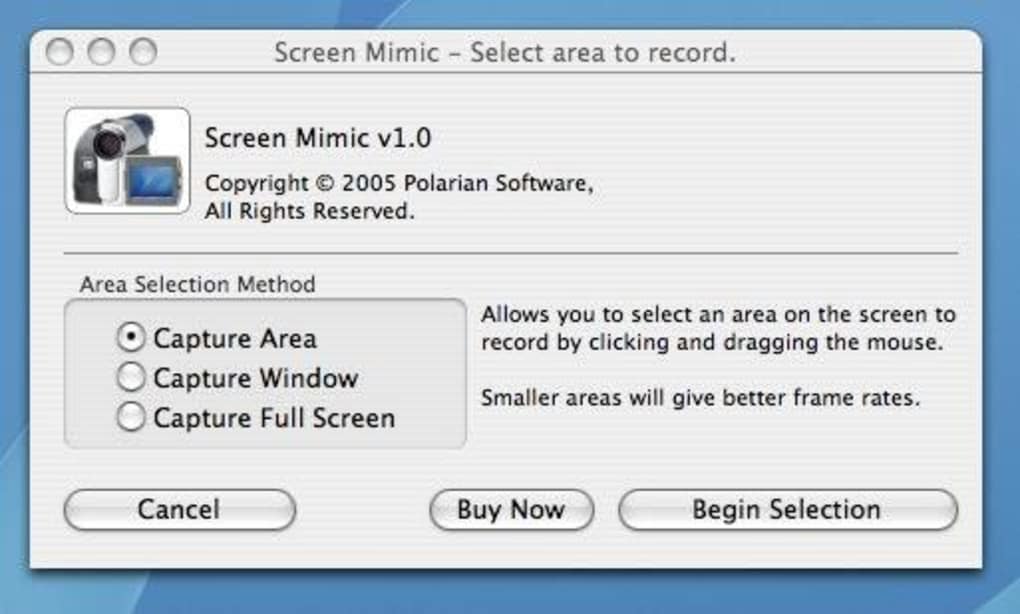
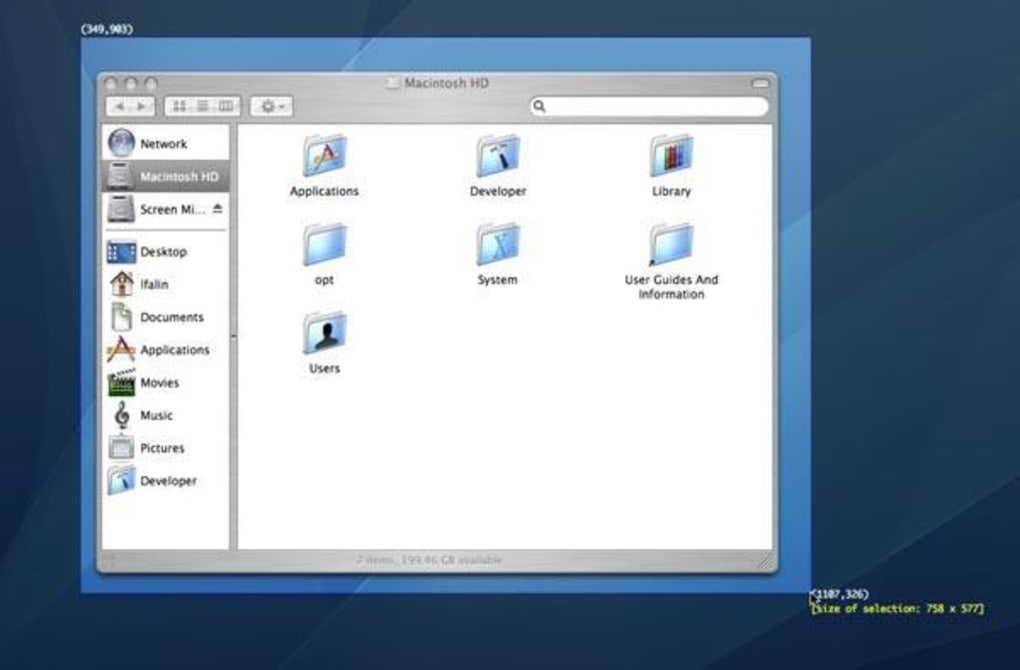
Après le lancement, la fenêtre principale affiche trois contrôles principaux : Enregistrer, Pause et Arrêter. Cliquez sur Enregistrer pour commencer à capturer tout l'écran ou sélectionnez une région spécifique en traçant un rectangle. Si vous devez mettre en évidence les actions de la souris, activez Mise en évidence du curseur depuis le menu des préférences.
Pendant l'enregistrement, la barre d'état se met à jour en temps réel, affichant le temps écoulé et l'utilisation de la mémoire. Pour modifier la séquence capturée, cliquez sur Pause à tout moment ; vous pouvez reprendre plus tard sans créer un nouveau fichier. Une fois terminé, appuyez sur Arrêter, puis choisissez Exporter → Flash (SWF) pour enregistrer l'animation.
La boîte de dialogue d'exportation vous permet de définir la fréquence d'images, le répertoire de sortie et si vous souhaitez intégrer un filigrane (supprimé dans la version payante).
Support du système d'exploitation
Screen Mimic est construit spécifiquement pour macOS. Il fonctionne sur macOS 10.4 Tiger et versions ultérieures, couvrant une large gamme de matériel hérité encore utilisé dans les laboratoires éducatifs ou les anciens studios de design. L'application n'a pas de versions natives pour Windows, Android ou iOS, ainsi les utilisateurs Mac cherchant une capture multiplateforme devront associer Screen Mimic à une solution distincte pour d'autres appareils. Parce que le logiciel ne dépend pas de bibliothèques externes, il reste compatible à la fois avec les Mac basés sur Intel et Apple Silicon (M1/M2) via la traduction Rosetta 2, bien que les performances soient meilleures sur les builds natifs Intel.
Avantages, inconvénients & FAQ
Avantages
- Taille de téléchargement très petite et faible utilisation des ressources système.
- Exportation Flash instantanée élimine le besoin de convertisseurs tiers.
- La fonction pause‑et‑reprise simplifie la création de longs tutoriels.
- Des indicateurs d'état clairs améliorent la confiance de l'utilisateur pendant l'enregistrement.
- Un achat unique supprime les filigranes et débloque un temps d'enregistrement illimité.
Inconvénients
- Limité à macOS ; aucune version Windows ou mobile n'est disponible.
- Le format d'exportation est limité à Flash (SWF), qui est moins courant aujourd'hui.
- L'interface semble datée comparée aux suites modernes d'enregistrement d'écran.
- Pas d'éditeur vidéo intégré pour le découpage ou l'ajout de légendes.
- La version d'essai ajoute un petit filigrane aux fichiers exportés.
FAQ
Screen Mimic peut‑il enregistrer l'audio ?
Non. Screen Mimic se concentre uniquement sur la capture visuelle et n'inclut pas de piste audio. Si vous avez besoin d'une narration, vous devrez l'ajouter plus tard à l'aide d'un outil de montage vidéo.
Le fichier Flash exporté est‑il compatible avec les navigateurs modernes ?
Le contenu Flash nécessite le plug‑in Adobe Flash Player, que la plupart des navigateurs ont abandonné. Cependant, le SWF peut encore être utilisé dans des systèmes hérités, intégré dans des plateformes e‑learning, ou converti en MP4 avec des convertisseurs externes.
Combien d'espace de stockage une capture typique consomme‑t‑elle ?
La taille du fichier dépend de la résolution, de la fréquence d'images et de la durée. À 15 fps avec une capture 1280 × 720, une minute d'enregistrement se situe généralement entre 5‑7 Mo.
Puis‑je capturer uniquement une fenêtre spécifique au lieu de tout l'écran ?
Oui. Lorsque vous cliquez sur le bouton Enregistrer, vous pouvez tracer une région personnalisée ou cliquer sur l'icône de sélection de fenêtre pour cibler une seule fenêtre d'application.
Existe‑t‑il un moyen de mettre à jour Screen Mimic automatiquement ?
Le programme ne propose pas de mises à jour automatiques intégrées. Les utilisateurs doivent télécharger manuellement les nouvelles versions depuis le site officiel lorsqu'elles sont disponibles.
Résumé de l'avis
Screen Mimic reste une solution solide et sans fioritures de capture d'écran pour les utilisateurs macOS qui ont besoin d'une sortie Flash rapide. Son design léger et son flux de travail pause‑reprise brillent pour les créateurs de tutoriels, bien que l'absence de prise en charge audio et la dépendance au format SWF obsolète limitent son attrait pour les projets multimédias modernes. Dans l'ensemble, il obtient une note respectable pour son focus de niche et sa fiabilité.
Conclusion et appel à l'action
Si vous êtes un éducateur, formateur ou développeur centré sur Mac à la recherche d'une méthode rapide et peu gourmande pour capturer l'activité de l'écran et l'exporter directement en Flash, Screen Mimic tient toujours ses promesses. La version d'essai vous permet d'évaluer les fonctionnalités de base sans engagement, et l'achat unique élimine les filigranes tout en offrant un temps d'enregistrement illimité. Gardez à l'esprit les contraintes : pas d'audio, sortie uniquement Flash et interface datée. Pour les utilisateurs qui ont besoin de formats vidéo modernes ou d'un support multiplateforme, associer Screen Mimic à un convertisseur secondaire ou choisir un outil alternatif peut être plus judicieux. Néanmoins, pour les scénarios de niche — comme les plateformes e‑learning héritées qui nécessitent encore des fichiers SWF — Screen Mimic offre une solution fiable, sécurisée et abordable.
Prêt à l'essayer ? Téléchargez dès maintenant l'essai gratuit de Screen Mimic et commencez à transformer vos actions de bureau en animations Flash interactives dès aujourd'hui.







